
Zanim zaczniesz
- Aktywny abonament USip VPN lub okres próbny. OpenVPN Connect to aplikacja do łączenia się; nie obejmuje usługi USip.
- Nazwa użytkownika i hasło do połączenia. Znajdziesz je w wiadomości „Your Account is Ready”.
- Działające połączenie internetowe. Przed włączeniem VPN sprawdź, czy zwykłe strony się otwierają.
Portal połączeń USip służy do konfiguracji VPN. Na stronie konta zarządzasz abonamentem. Nie zakładaj, że oba miejsca używają tych samych danych logowania.
1. Zainstaluj OpenVPN Connect
- Na telefonie lub tablecie z Androidem otwórz OpenVPN Connect w Google Play.
- Zainstaluj OpenVPN Connect i otwórz aplikację.
- Przeczytaj początkowe komunikaty, a następnie przejdź do konfiguracji profilu poniżej.
USip dostarcza usługę VPN i profil; OpenVPN Connect to aplikacja do łączenia. Samo zainstalowanie aplikacji nie aktywuje USip VPN.
2. Dodaj lub wybierz profil USip
Jeśli profil USip jest już na liście, przejdź do kroku 3. W przeciwnym razie:
- Otwórz sekcję profili w aplikacji. W aktualnych wersjach wybierz Menu → My Profiles → Add; starsze mogą pokazywać Import Profile lub przycisk z plusem.
- Wybierz URL i wpisz
us.vpnxl.com. - Kontynuuj i zaloguj się danymi dostępowymi USip z wiadomości powitalnej. Dokończ ewentualne logowanie w przeglądarce i potwierdzenia.
- Gdy aplikacja o to poprosi, potwierdź lub dodaj zaimportowany profil USip.
Jeśli USip udostępnił Ci plik .ovpn, użyj zamiast tego opcji importu pliku w aplikacji. Dokładne nazwy zależą od wersji; zobacz instrukcję importu profilu OpenVPN.
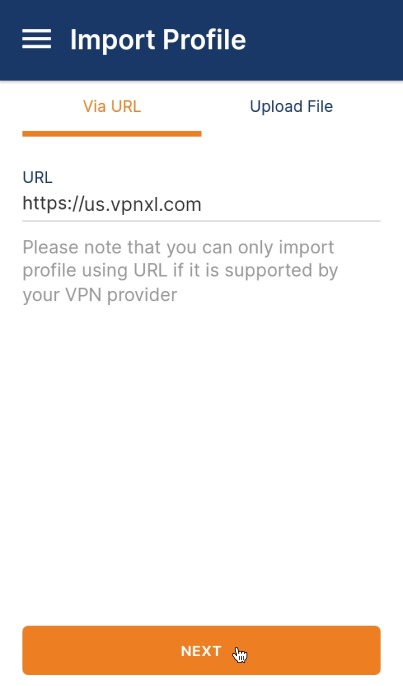
Import przez URL we wcześniejszym interfejsie Androida. Dodaj serwer USip tylko wtedy, gdy profilu nie ma jeszcze na liście.
3. Połącz się z USip VPN
- Wybierz profil USip i naciśnij Connect lub włącz przełącznik połączenia.
- Jeśli aplikacja ponownie poprosi o hasło, wpisz hasło do połączenia USip.
- Gdy Android wyświetli prośbę o połączenie VPN, zatwierdź ją, aby OpenVPN Connect mógł nawiązać połączenie.
- Zanim zaczniesz korzystać z VPN, poczekaj, aż OpenVPN Connect pokaże Connected.
USip pozwala na jedno połączenie VPN naraz. Przed połączeniem tutaj rozłącz aktywne połączenie USip na innym urządzeniu.
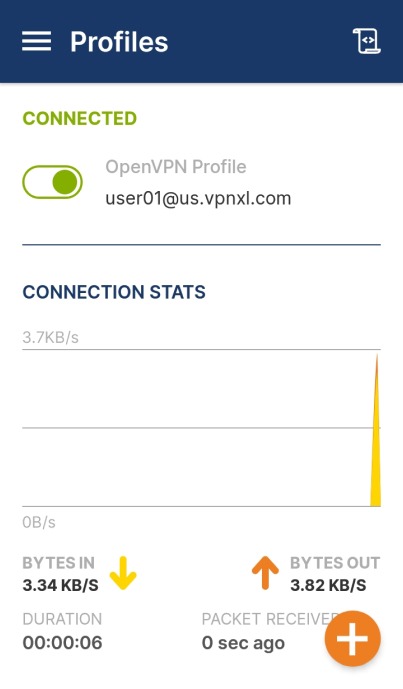
Starszy ekran połączonego profilu na Androidzie. Sprawdź stan połączenia w zainstalowanej wersji.
4. Sprawdź swój amerykański adres IP
- Sprawdź, czy OpenVPN Connect nadal pokazuje Connected.
- Otwórz ipinfo.io w przeglądarce tego telefonu lub tabletu z Androidem. Sprawdź, czy kraj publicznego IP to United States.
- Jeśli kraj nie jest ustawiony na Stany Zjednoczone, ponownie sprawdź stan połączenia w aplikacji i skorzystaj z poniższych wskazówek rozwiązywania problemów.
USip automatycznie przydziela lokalizację w USA. Twój IP nie jest adresem stałym, a różne serwisy sprawdzające IP mogą pokazywać różne miasta.
Jak się rozłączyć
Wróć do OpenVPN Connect, wybierz profil USip i naciśnij Disconnect lub wyłącz przełącznik. Urządzenie zacznie wtedy korzystać ze zwykłego połączenia internetowego.
Rozwiązywanie problemów
Nie mogę znaleźć danych dostępowych
Poszukaj wiadomości „Your Account is Ready”, również w spamie. Jeśli jej nie ma, skontaktuj się z pomocą techniczną USip. Używaj danych dostępowych do połączenia; dane konta rozliczeniowego nie muszą działać w tym miejscu.
Aplikacja zgłasza błąd uwierzytelniania
Wpisz ponownie nazwę użytkownika i hasło z wiadomości powitalnej oraz sprawdź, czy nie ma dodatkowych spacji. Jeśli te same dane nie działają w portalu połączeń, skontaktuj się z pomocą techniczną.
Nie widzę profilu USip
Wykonaj krok 2, aby dodać profil przez us.vpnxl.com. Importuj plik .ovpn tylko wtedy, gdy otrzymałeś go od USip.
VPN się nie łączy
Najpierw sprawdź, czy internet działa bez VPN. Rozłącz inną aktywną sieć VPN, także połączenie USip na drugim urządzeniu, i spróbuj ponownie. Jeśli problem pozostaje, prześlij pomocy technicznej dokładny błąd, model urządzenia, wersję systemu i OpenVPN Connect.
Pojawia się błąd certyfikatu lub weryfikacji
Nie wyłączaj weryfikacji certyfikatów. Przekaż pomocy technicznej USip dokładny błąd, aby można było sprawdzić profil lub certyfikat. Nie wyłączaj weryfikacji ani nie dodawaj ustawień z instrukcji innej usługi VPN.
Android ciągle prosi o zgodę na VPN
Zatwierdź prośbę o połączenie VPN, gdy łączysz się przez OpenVPN Connect. Sprawdź, czy nie działa inna aplikacja VPN, i rozłącz ją przed kolejną próbą. Jeśli zarządzanie urządzeniem blokuje zgodę, zapytaj administratora.
VPN jest połączony, ale serwis streamingowy nie odtwarza treści
Najpierw sprawdź amerykański IP zgodnie z krokiem 4. Odtwarzanie może też zależeć od konta streamingowego, abonamentu, urządzenia, aplikacji lub ograniczeń usługi. Sprawdź poradniki streamingowe USip, a następnie podaj pomocy technicznej nazwę serwisu i dokładny komunikat. Połączenie VPN nie gwarantuje odtwarzania każdego tytułu.
Pytania o konfigurację na Androidzie
Czy OpenVPN Connect to to samo co USip VPN?
Nie. OpenVPN Connect to aplikacja. USip VPN dostarcza usługę VPN, dane dostępowe i profil kierujący połączenie przez domowe łącze internetowe w USA.
Gdzie znajdę nazwę użytkownika i hasło USip?
Użyj danych dostępowych z wiadomości „Your Account is Ready”. Jeśli nie możesz ich znaleźć, skontaktuj się z pomocą techniczną USip. Strona konta rozliczeniowego jest oddzielona od portalu połączeń VPN.
Czy muszę importować profil za każdym razem?
Nie. Po zainstalowaniu profilu USip wybierz go w OpenVPN Connect i połącz się. Zaimportuj go ponownie tylko wtedy, gdy go brakuje lub USip poprosi o użycie zaktualizowanego profilu.
Czy te kroki działają na Android TV lub przystawce TV?
Ta instrukcja dotyczy telefonów i tabletów z Androidem. Na telewizorach i podobnych urządzeniach USip używa Smart DNS skonfigurowanego na telewizorze lub routerze. Skontaktuj się z pomocą techniczną USip, aby uzyskać właściwe instrukcje Smart DNS.
Czy mogę wybrać miasto w USA lub zachować stały IP?
Nie. USip automatycznie przydziela lokalizację w USA i nie udostępnia stałego IP. Ponowne połączenie w ciągu 15 minut daje ten sam adres; przydzielony publiczny IP jest używany przez jednego klienta USip naraz.
Jak sprawdzić, czy konfiguracja się udała?
OpenVPN Connect powinien pokazywać „Connected”, a sprawdzenie IP w przeglądarce urządzenia — „United States”. Sprawdź oba warunki. Jeśli aplikacja jest połączona, ale kraj jest niewłaściwy, skorzystaj ze wskazówek rozwiązywania problemów lub pomocy technicznej USip.
PRAWDZIWE DOMOWE ŁĄCZE INTERNETOWE W USA
Wypróbuj USip VPN bezpłatnie przez 3 dni
Wybierz okres rozliczeniowy. Dziś do zapłaty: 0 US$.
PŁATNOŚĆ CO MIESIĄC
Miesięcznie
15,99 US$9,99 US$ / miesiąc
Płatność co miesiąc po okresie próbnym
Następnie 9,99 US$ co miesiąc
PŁATNOŚĆ CO SZEŚĆ MIESIĘCY
Sześć miesięcy
6,50 US$ / miesiąc
W przeliczeniu na miesiąc
Następnie 39 US$ co 6 miesięcy
NAJNIŻSZA CENA MIESIĘCZNA
Rocznie
5,75 US$ / miesiąc
W przeliczeniu na miesiąc
Następnie 69 US$ co rok
W każdym planie
- Amerykański IP z łącza domowego
- Jedno podłączone urządzenie VPN
- Automatyczny wybór lokalizacji w USA
- Bez limitu danych ani prędkości narzuconego przez USip VPN
Dziś do zapłaty: 0 US$. Wymagana jest metoda płatności. Po okresie próbnym wybrany plan odnawia się automatycznie w podanej cenie i okresie rozliczeniowym, aż do anulowania. Anuluj przed końcem okresu próbnego, aby uniknąć pierwszej opłaty.
Wszystkie ceny podano w USD. Subskrypcje serwisów streamingowych są sprzedawane oddzielnie. Zasady zwrotu w ciągu 14 dni
Serwisy streamingowe wymagają własnego konta i ewentualnego abonamentu. Aby skonfigurować telewizor, skorzystaj z instrukcji USip Smart DNS.
Oficjalne instrukcje aplikacji
Ta instrukcja opisuje sposób łączenia się z USip. Informacje o aktualnym interfejsie aplikacji i wymaganiach systemowych znajdziesz tutaj:
- Instrukcja instalacji OpenVPN Connect na Androidzie
- OpenVPN Connect: importowanie profilu
- OpenVPN Connect w Google Play
Ekrany i nazwy przycisków mogą się zmieniać między wersjami. Jeśli różnią się od zrzutów ekranu, kieruj się aktualnymi komunikatami aplikacji.