
Bevor du beginnst
Du brauchst einen kompatiblen Windows-PC, eine Internetverbindung und die Berechtigung, Software zu installieren. Die aktuellen Windows-Anforderungen findest du auf der Downloadseite von OpenVPN.
- Ein aktives USip-VPN-Abonnement oder eine Testphase. OpenVPN Connect ist die Verbindungs-App; der USip-Dienst ist darin nicht enthalten.
- Dein Benutzername und Passwort für die Verbindung. Du findest sie in der E-Mail „Your Account is Ready“.
- Eine funktionierende Internetverbindung. Prüfe vor dem Verbinden, ob sich normale Websites öffnen lassen.
Das USip-Verbindungsportal dient zur VPN-Einrichtung. Auf der Kontoseite verwaltest du dein Abonnement. Gehe nicht davon aus, dass beide dieselben Anmeldedaten verwenden.
1. OpenVPN Connect installieren
- Öffne das USip-Verbindungsportal und melde dich mit dem Benutzernamen und Passwort aus deiner E-Mail „Your Account is Ready“ an.
- Wähle im Portal den Download für Windows.
- Öffne die heruntergeladene Installationsdatei, lies die angezeigten Hinweise und schließe die Installation ab. Bestätige gegebenenfalls die erwartete Windows-Berechtigungsabfrage und öffne anschließend OpenVPN Connect.
Falls du eine andere Installationsdatei benötigst, nutze den offiziellen OpenVPN-Download für Windows und füge dein USip-Profil in Schritt 2 hinzu.
Unerwartete Sicherheitswarnung? Halte an und kläre die Downloadquelle sowie den Herausgeber mit dem USip-Support. Umgehe keine Warnung bei einer ungeprüften Installationsdatei.
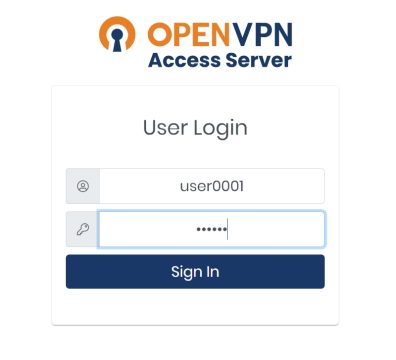
Das USip-Verbindungsportal nutzt die Verbindungsdaten aus deiner Willkommens-E-Mail. Der Screenshot zeigt eine ältere Oberfläche.
2. USip-Profil hinzufügen oder auswählen
Ist dein USip-Profil bereits aufgeführt, fahre mit Schritt 3 fort. Andernfalls:
- Öffne den Profilbereich der App. In aktuellen Versionen wählst du Menu → My Profiles → Add; ältere Versionen zeigen möglicherweise Import Profile oder eine Plus-Schaltfläche.
- Wähle URL und gib
us.vpnxl.comein. - Fahre fort und melde dich mit den USip-Verbindungsdaten aus deiner Willkommens-E-Mail an. Schließe gegebenenfalls die Anmeldung im Browser und die Bestätigungen ab.
- Bestätige das importierte USip-Profil oder füge es hinzu, wenn die App dich dazu auffordert.
Falls USip dir eine .ovpn-Datei bereitgestellt hat, nutze stattdessen den Dateiimport der App. Die genauen Bezeichnungen hängen von deiner Version ab; siehe OpenVPNs Anleitung zum Profilimport.
3. Mit USip VPN verbinden
- Wähle dein USip-Profil und dann Connect oder schalte den Verbindungsschalter ein.
- Fragt die App erneut nach einem Passwort, gib dein USip-Verbindungspasswort ein.
- Bestätige die erwartete Windows-Berechtigungsabfrage, falls sie erscheint.
- Warte, bis OpenVPN Connect Connected anzeigt, bevor du das VPN nutzt.
USip erlaubt jeweils eine VPN-Verbindung. Trenne eine bestehende USip-Verbindung auf einem anderen Gerät, bevor du dich hier verbindest.
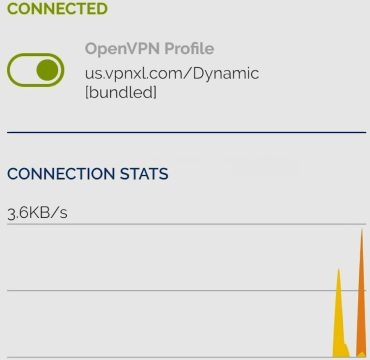
Ein verbundenes Profil in einer älteren OpenVPN-Connect-Oberfläche. Bezeichnungen und Anordnung können in deiner Version abweichen.
4. Deine US-IP-Adresse prüfen
- Prüfe, ob OpenVPN Connect weiterhin Connected anzeigt.
- Öffne ipinfo.io im Browser dieses Windows-PCs. Prüfe, ob als Land der öffentlichen IP United States angezeigt wird.
- Werden nicht die USA angezeigt, prüfe erneut den Verbindungsstatus der App und folge der Problemlösung weiter unten.
USip weist den US-Standort automatisch zu. Deine IP ist keine dauerhaft feste Adresse. Verschiedene IP-Abfragedienste können außerdem unterschiedliche Städte anzeigen.
Verbindung trennen
Kehre zu OpenVPN Connect zurück, wähle dein USip-Profil und dann Disconnect oder schalte den Verbindungsschalter aus. Dein Gerät nutzt danach wieder die normale Internetverbindung.
Probleme lösen
Ich finde meine Verbindungsdaten nicht
Suche nach der E-Mail „Your Account is Ready“, auch im Spamordner. Fehlt sie, kontaktiere den USip-Support. Nutze deine Verbindungsdaten; die Anmeldedaten für dein Abonnementkonto funktionieren nicht zwangsläufig auch hier.
Die App meldet einen Authentifizierungsfehler
Gib den Benutzernamen und das Passwort aus deiner Willkommens-E-Mail erneut ein und achte auf überflüssige Leerzeichen. Funktionieren dieselben Daten auch im Verbindungsportal nicht, kontaktiere den Support.
Es wird kein USip-Profil angezeigt
Folge Schritt 2, um das Profil über us.vpnxl.com hinzuzufügen. Importiere eine .ovpn-Datei nur, wenn USip sie bereitgestellt hat.
Das VPN verbindet sich nicht
Prüfe zuerst, ob deine Internetverbindung ohne VPN funktioniert. Trenne andere aktive VPN-Verbindungen, einschließlich einer USip-Verbindung auf einem anderen Gerät, und versuche es erneut. Klappt es weiterhin nicht, sende dem Support die genaue Fehlermeldung sowie Gerät, Betriebssystemversion und OpenVPN-Connect-Version.
Es erscheint ein Zertifikats- oder Prüfungsfehler
Lass die Zertifikatsprüfung eingeschaltet. Sende dem USip-Support die genaue Fehlermeldung, damit Profil oder Zertifikat geprüft werden können. Deaktiviere die Prüfung nicht und übernimm keine Einstellungen aus einer Anleitung für einen anderen VPN-Dienst.
Die Windows-Installationsdatei wird blockiert
Prüfe, ob die Installationsdatei aus dem USip-Verbindungsportal oder von der offiziellen OpenVPN-Downloadseite stammt. Sind Herausgeber oder Warnung unerwartet, halte an und kontaktiere den USip-Support, bevor du fortfährst.
Das VPN ist verbunden, aber ein Streaming-Dienst spielt nicht ab
Prüfe zuerst deine US-IP wie in Schritt 4. Die Wiedergabe kann außerdem vom Streaming-Konto, Abonnement, Gerät, der App oder den Regeln des Dienstes abhängen. Lies die USip-Streaming-Anleitungen und kontaktiere danach den Support mit Dienstname und genauer Meldung. Eine erfolgreiche VPN-Verbindung garantiert nicht, dass jeder Titel abgespielt wird.
Häufige Fragen zur Windows-Einrichtung
Ist OpenVPN Connect dasselbe wie USip VPN?
Nein. OpenVPN Connect ist die App. USip VPN stellt den VPN-Dienst, die Verbindungsdaten und das Profil bereit, das deine Verbindung über einen US-Heimanschluss leitet.
Wo finde ich meinen USip-Benutzernamen und mein Passwort?
Nutze die Verbindungsdaten aus deiner E-Mail „Your Account is Ready“. Wenn du sie nicht findest, kontaktiere den USip-Support. Die Kontoseite für die Abrechnung ist vom VPN-Verbindungsportal getrennt.
Muss ich das Profil jedes Mal importieren?
Nein. Sobald das USip-Profil installiert ist, wählst du es in OpenVPN Connect aus und verbindest dich. Importiere es nur erneut, wenn es fehlt oder USip dich auffordert, ein aktualisiertes Profil zu verwenden.
Füge ich dieses VPN über die Windows-Einstellungen hinzu?
Diese Anleitung verwendet OpenVPN Connect mit dem USip-Profil. Installiere die App und richte das Profil wie oben beschrieben ein. Lege keine davon unabhängige Verbindung in den Windows-VPN-Einstellungen an.
Kann ich eine US-Stadt wählen oder eine feste IP behalten?
Nein. USip weist den US-Standort automatisch zu und bietet keine dauerhaft feste IP. Wenn du dich innerhalb von 15 Minuten erneut verbindest, erhältst du dieselbe Adresse. Deine zugewiesene öffentliche IP wird jeweils nur von einem USip-Kunden genutzt.
Woran erkenne ich, dass die Einrichtung funktioniert hat?
OpenVPN Connect sollte „Connected“ anzeigen und eine IP-Abfrage im Browser deines Geräts „United States“. Prüfe beides. Ist die App verbunden, aber das Land falsch, folge der Problemlösung oder kontaktiere den USip-Support.
ECHTES US-HEIMBREITBAND
USip VPN 3 Tage kostenlos testen
Wähle deinen Abrechnungszeitraum. Heute fällig: 0 US$.
MONATLICHE ABRECHNUNG
Monatlich
15,99 US$9,99 US$ / Monat
Monatliche Abrechnung nach dem Testzeitraum
Danach 9,99 US$ jeden Monat
HALBJÄHRLICHE ABRECHNUNG
Sechs Monate
6,50 US$ / Monat
Umgerechneter Monatspreis
Danach 39 US$ alle 6 Monate
NIEDRIGSTER MONATSPREIS
Jährlich
5,75 US$ / Monat
Umgerechneter Monatspreis
Danach 69 US$ jedes Jahr
In jedem Tarif enthalten
- US-IP aus einem Privatanschluss
- Ein verbundenes VPN-Gerät
- Automatischer US-Standort
- Kein Daten- oder Tempolimit durch USip VPN
Heute fällig: 0 US$. Zahlungsmethode erforderlich. Nach dem Testzeitraum verlängert sich der gewählte Tarif automatisch zum angezeigten Preis und Abrechnungszeitraum, bis du kündigst. Kündige vor Ablauf des Testzeitraums, um die erste Abbuchung zu vermeiden.
Alle Preise in USD. Streaming-Abonnements sind separat erhältlich. 14-tägige Rückerstattungsregelung
Streaming-Dienste erfordern dein eigenes Konto und gegebenenfalls ein eigenes Abonnement. Für die TV-Einrichtung folge der USip-Smart-DNS-Anleitung.
Offizielle App-Anleitungen
Diese Anleitung beschreibt den Verbindungsablauf für USip. Informationen zur aktuellen App-Oberfläche und den Systemanforderungen findest du hier:
- OpenVPN Connect unter Windows installieren
- OpenVPN Connect: Profil importieren
- Offizieller Windows-Download und Systemanforderungen
App-Ansichten und Schaltflächen können sich zwischen Versionen ändern. Folge den aktuellen Hinweisen in der App, falls sie von den Screenshots abweichen.