
Înainte să începi
Un calculator Windows compatibil, o conexiune la internet și permisiunea de a instala programe. Verifică cerințele Windows actuale pe pagina de descărcare OpenVPN.
- Un abonament sau o probă USip VPN activă. OpenVPN Connect este aplicația de conectare; nu include serviciul USip.
- Numele de utilizator și parola pentru conexiune. Le găsești în e-mailul „Your Account is Ready”.
- O conexiune funcțională la internet. Verifică dacă site-urile obișnuite se încarcă înainte de conectare.
Portalul de conectare USip este pentru configurarea VPN. Pagina contului gestionează abonamentul. Nu presupune că ambele folosesc aceleași date de autentificare.
1. Instalează OpenVPN Connect
- Deschide portalul de conectare USip și autentifică-te cu numele de utilizator și parola din e-mailul „Your Account is Ready”.
- Selectează descărcarea pentru Windows oferită de portal.
- Deschide programul de instalare descărcat, citește solicitările și finalizează instalarea. Aprobă solicitarea de permisiune Windows așteptată, dacă apare, apoi deschide OpenVPN Connect.
Dacă ai nevoie de alt program de instalare, folosește descărcarea oficială OpenVPN pentru Windows, apoi adaugă profilul USip la pasul 2.
Apare un avertisment de securitate neașteptat? Oprește-te și verifică sursa descărcării și editorul cu asistența USip. Nu ignora avertismentul pentru un program de instalare neverificat.
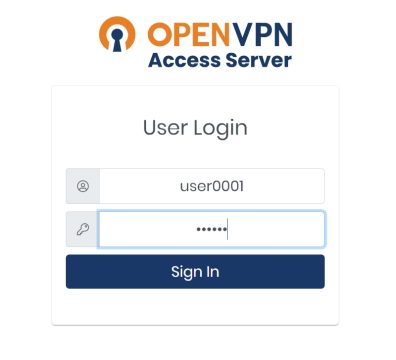
Portalul de conectare USip folosește datele de conectare din e-mailul de bun venit. Captura arată o interfață anterioară.
2. Adaugă sau selectează profilul USip
Dacă profilul USip apare deja în listă, treci la pasul 3. În caz contrar:
- Deschide zona de profiluri a aplicației. În versiunile actuale, folosește Menu → My Profiles → Add; versiunile mai vechi pot afișa Import Profile sau un buton plus.
- Alege URL și introdu
us.vpnxl.com. - Continuă și autentifică-te cu datele de conectare USip din e-mailul de bun venit. Finalizează eventualele autentificări în browser și solicitări de confirmare.
- Confirmă sau adaugă profilul USip importat când ți se cere.
Dacă USip ți-a furnizat un fișier .ovpn, folosește în schimb opțiunea de import din fișier. Etichetele exacte depind de versiune; vezi instrucțiunile OpenVPN de importare a profilului.
3. Conectează-te la USip VPN
- Selectează profilul USip și alege Connect sau activează comutatorul conexiunii.
- Dacă aplicația cere din nou parola, introdu parola de conectare USip.
- Aprobă solicitarea de permisiune Windows așteptată, dacă apare.
- Așteaptă ca OpenVPN Connect să afișeze Connected înainte de a folosi VPN-ul.
USip permite o singură conexiune VPN simultană. Deconectează sesiunea USip activă de pe alt dispozitiv înainte să te conectezi aici.
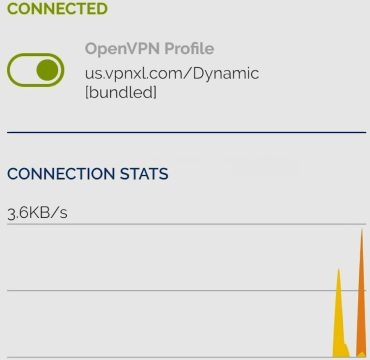
Profil conectat într-o interfață OpenVPN Connect anterioară. Versiunea ta poate avea alte etichete sau alt aspect.
4. Verifică adresa IP din SUA
- Confirmă că OpenVPN Connect afișează în continuare Connected.
- Deschide ipinfo.io în browserul acestui calculator Windows. Verifică dacă țara IP-ului public este United States (Statele Unite).
- Dacă țara nu este Statele Unite, verifică din nou starea conexiunii în aplicație și încearcă pașii de rezolvare de mai jos.
USip atribuie locația din SUA automat. IP-ul nu este o adresă fixă permanentă, iar numele orașelor pot diferi între serviciile de verificare IP.
Cum te deconectezi
Revino în OpenVPN Connect, alege profilul USip și selectează Disconnect sau dezactivează comutatorul. Dispozitivul va folosi apoi conexiunea obișnuită la internet.
Rezolvarea problemelor
Nu găsesc datele de conectare
Caută e-mailul „Your Account is Ready”, inclusiv în spam. Dacă lipsește, contactează asistența USip. Folosește datele de conectare, fără să presupui că autentificarea în contul de facturare va funcționa.
Aplicația spune că autentificarea a eșuat
Introdu din nou utilizatorul și parola din e-mailul de bun venit și verifică să nu existe spații în plus. Dacă aceleași date nu funcționează în portalul de conectare, contactează suportul.
Nu apare niciun profil USip
Urmează pasul 2 pentru a adăuga profilul prin us.vpnxl.com. Importă un fișier .ovpn numai dacă ți l-a furnizat USip.
VPN-ul nu se conectează
Verifică mai întâi dacă internetul funcționează fără VPN. Deconectează orice alt VPN activ, inclusiv o conexiune USip pe alt dispozitiv, apoi încearcă din nou. Dacă problema persistă, trimite suportului eroarea exactă, modelul și versiunea sistemului de operare, plus versiunea OpenVPN Connect.
Apare o eroare de certificat sau verificare
Păstrează activată verificarea certificatelor. Trimite asistenței USip eroarea exactă pentru verificarea profilului sau a certificatului. Nu dezactiva verificarea și nu adăuga setări dintr-un ghid pentru alt VPN.
Programul de instalare Windows este blocat
Confirmă că ai descărcat programul din portalul de conectare USip sau de pe pagina oficială OpenVPN. Dacă editorul sau avertismentul este neașteptat, oprește-te și contactează asistența USip înainte să continui.
VPN-ul este conectat, dar streamingul nu pornește
Verifică mai întâi IP-ul SUA la pasul 4. Redarea poate depinde și de contul de streaming, abonament, dispozitiv, aplicație sau restricțiile serviciului. Consultă ghidurile de streaming USip, apoi contactează suportul cu numele serviciului și mesajul exact. O conexiune VPN reușită nu garantează redarea fiecărui titlu.
Configurarea Windows: întrebări frecvente
OpenVPN Connect este același lucru cu USip VPN?
Nu. OpenVPN Connect este aplicația. USip VPN furnizează serviciul VPN, datele de conectare și profilul care direcționează conexiunea prin internet rezidențial din SUA.
De unde obțin utilizatorul și parola USip?
Folosește datele de conectare din e-mailul „Your Account is Ready”. Dacă nu le găsești, contactează asistența USip. Pagina contului de facturare este separată de portalul de conectare VPN.
Trebuie să import profilul de fiecare dată?
Nu. După instalarea profilului USip, selectează-l în OpenVPN Connect și conectează-te. Importă-l din nou numai dacă lipsește sau dacă USip îți cere să folosești un profil actualizat.
Adaug acest VPN din Setările Windows?
Acest ghid folosește OpenVPN Connect cu profilul USip. Instalează aplicația și urmează configurarea profilului de mai sus; nu crea o conexiune separată în setările VPN Windows.
Pot alege un oraș american sau păstra un IP fix?
Nu. USip atribuie locația din SUA automat și nu oferă IP fix permanent. Reconectarea în 15 minute îți dă aceeași adresă; IP-ul public atribuit este folosit de un singur client USip la un moment dat.
Cum știu dacă configurarea a reușit?
OpenVPN Connect trebuie să afișeze Connected, iar verificarea IP-ului în browserul dispozitivului trebuie să indice United States. Verifică ambele. Dacă aplicația este conectată, dar țara este greșită, urmează pașii de rezolvare sau contactează asistența USip.
CONEXIUNE REALĂ DE INTERNET REZIDENȚIAL ÎN SUA
Încearcă USip VPN gratuit timp de 3 zile
Alege perioada de facturare. De plată astăzi: 0 US$.
FACTURARE LUNARĂ
Lunar
15,99 US$9,99 US$ / lună
Facturare lunară după perioada de probă
Apoi 9,99 US$ în fiecare lună
FACTURARE LA ȘASE LUNI
Șase luni
6,50 US$ / lună
Echivalent lunar
Apoi 39 US$ la fiecare 6 luni
CEL MAI MIC PREȚ LUNAR
Anual
5,75 US$ / lună
Echivalent lunar
Apoi 69 US$ în fiecare an
Inclus în fiecare abonament
- IP rezidențial din SUA
- Un dispozitiv VPN conectat
- Locație atribuită automat în SUA
- Fără limită de date sau viteză impusă de USip VPN
De plată astăzi: 0 US$. Este necesară o metodă de plată. După perioada de probă, abonamentul ales se reînnoiește automat la prețul și intervalul de facturare afișate, până la anulare. Anulează înainte de încheierea perioadei de probă pentru a evita prima plată.
Toate prețurile sunt în USD. Abonamentele serviciilor de streaming se achiziționează separat. Politica de rambursare în 14 zile
Serviciile de streaming necesită propriul cont și abonamentul aplicabil. Pentru televizor, urmează ghidul USip Smart DNS.
Instrucțiunile oficiale ale aplicației
Acest ghid explică pașii de conectare specifici USip. Pentru interfața actuală și cerințele platformei, vezi:
- Instrucțiuni de instalare OpenVPN Connect pentru Windows
- OpenVPN Connect: importarea unui profil
- Descărcare oficială și cerințe Windows
Ecranele și etichetele butoanelor se pot schimba între versiuni. Urmează solicitările actuale ale aplicației dacă diferă de capturile de ecran.