
Antes de empezar
Un PC Windows compatible, conexión a Internet y permiso para instalar programas. Consulta los requisitos actuales de Windows en la página de descarga de OpenVPN.
- Una suscripción o prueba USip VPN activa. OpenVPN Connect es la aplicación de conexión; no incluye el servicio USip.
- Tu usuario y contraseña de conexión. Los encontrarás en el correo «Your Account is Ready».
- Una conexión a Internet que funcione. Comprueba que las páginas habituales cargan antes de conectar.
El portal de conexión USip sirve para configurar la VPN. La página de cuenta gestiona tu suscripción. No presupongas que ambas utilizan los mismos datos de acceso.
1. Instala OpenVPN Connect
- Abre el portal de conexión USip e inicia sesión con el usuario y la contraseña del correo «Your Account is Ready».
- Selecciona la descarga para Windows que ofrece el portal.
- Abre el instalador descargado, revisa las indicaciones y completa la instalación. Autoriza la solicitud de permisos de Windows prevista si aparece y abre OpenVPN Connect.
Si necesitas otro instalador, utiliza la descarga oficial de OpenVPN para Windows y añade tu perfil USip en el paso 2.
¿Aparece una advertencia de seguridad inesperada? Detente y consulta con el soporte de USip el origen de la descarga y el editor. No ignores una advertencia de un instalador sin verificar.
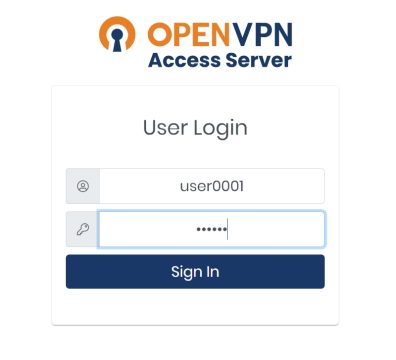
El portal USip utiliza las credenciales de conexión del correo de bienvenida. La captura muestra una interfaz anterior.
2. Añade o selecciona tu perfil USip
Si tu perfil USip ya aparece en la lista, pasa al paso 3. Si no:
- Abre la sección de perfiles de la aplicación. En las versiones actuales, utiliza Menu → My Profiles → Add; las anteriores pueden mostrar Import Profile o un botón con el signo más.
- Elige URL e introduce
us.vpnxl.com. - Continúa e inicia sesión con las credenciales de conexión USip del correo de bienvenida. Completa las solicitudes de acceso en el navegador y de confirmación.
- Confirma o añade el perfil USip importado cuando se solicite.
Si USip te ha facilitado un archivo .ovpn, utiliza la opción de importar desde archivo. Los nombres exactos dependen de la versión; consulta las instrucciones de importación de perfiles de OpenVPN.
3. Conecta con USip VPN
- Selecciona tu perfil USip y elige Connect o activa su interruptor de conexión.
- Si la aplicación vuelve a pedir la contraseña, introduce tu contraseña de conexión USip.
- Autoriza la solicitud de permisos de Windows prevista si aparece.
- Espera a que OpenVPN Connect muestre Connected antes de utilizar la VPN.
USip permite una conexión VPN a la vez. Desconecta cualquier sesión USip activa en otro dispositivo antes de conectar aquí.
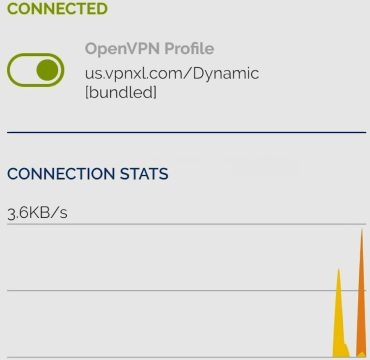
Perfil conectado en una interfaz anterior de OpenVPN Connect. Tu versión puede tener otros nombres o distribución.
4. Comprueba tu IP estadounidense
- Confirma que OpenVPN Connect sigue mostrando Connected.
- Abre ipinfo.io en el navegador de este PC Windows. Comprueba que el país de la IP pública es United States (Estados Unidos).
- Si el país no es Estados Unidos, revisa el estado de conexión de la aplicación y prueba los pasos de solución de problemas.
USip asigna la ubicación estadounidense automáticamente. Tu IP no es una dirección fija permanente y la ciudad indicada puede variar entre servicios de consulta IP.
Cómo desconectar
Vuelve a OpenVPN Connect, elige tu perfil USip y selecciona Disconnect o desactiva su interruptor. El dispositivo volverá a utilizar su conexión habitual.
Solución de problemas
No encuentro mis credenciales de conexión
Busca el correo «Your Account is Ready», también en spam. Si no aparece, contacta con el soporte de USip. Utiliza las credenciales de conexión, sin dar por hecho que sirven los datos de la cuenta de facturación.
La aplicación indica un fallo de autenticación
Vuelve a introducir el usuario y la contraseña del correo de bienvenida y revisa si hay espacios de más. Si tampoco funcionan en el portal de conexión, contacta con Soporte.
No aparece ningún perfil USip
Sigue el paso 2 para añadir el perfil mediante us.vpnxl.com. Importa un archivo .ovpn solo si te lo ha facilitado USip.
La VPN no conecta
Comprueba primero que Internet funciona sin VPN. Desconecta otra VPN activa, incluida una conexión USip en otro dispositivo, e inténtalo de nuevo. Si sigue fallando, envía a Soporte el error exacto, el dispositivo, la versión del sistema y la de OpenVPN Connect.
Aparece un error de certificado o verificación
Mantén activada la verificación de certificados. Envía el error exacto al soporte de USip para que revisen el perfil o certificado. No desactives la verificación ni añadas ajustes de una guía de otra VPN.
El instalador de Windows está bloqueado
Confirma que el instalador procede del portal USip o de la página oficial de OpenVPN. Si el editor o la advertencia no son los esperados, detente y contacta con el soporte de USip antes de continuar.
La VPN está conectada, pero el servicio no reproduce contenido
Comprueba primero tu IP estadounidense con el paso 4. La reproducción también depende de la cuenta, suscripción, dispositivo, aplicación y restricciones del servicio. Consulta las guías de streaming USip y contacta con Soporte indicando el servicio y el mensaje exacto. Una conexión VPN correcta no garantiza la reproducción de todos los títulos.
Preguntas frecuentes sobre Windows
¿OpenVPN Connect es lo mismo que USip VPN?
No. OpenVPN Connect es la aplicación. USip VPN proporciona el servicio, las credenciales y el perfil que dirige la conexión a través de banda ancha doméstica estadounidense.
¿Dónde consigo mi usuario y contraseña USip?
Utiliza los datos de conexión del correo «Your Account is Ready». Si no los encuentras, contacta con el soporte de USip. La cuenta de facturación es independiente del portal de conexión VPN.
¿Tengo que importar el perfil cada vez?
No. Una vez instalado el perfil USip, selecciónalo en OpenVPN Connect y conecta. Vuelve a importarlo solo si falta o si USip te pide utilizar un perfil actualizado.
¿Añado esta VPN desde Configuración de Windows?
Esta guía utiliza OpenVPN Connect con el perfil USip. Instala la aplicación y sigue la configuración indicada; no crees una conexión distinta en los ajustes VPN de Windows.
¿Puedo elegir una ciudad de EE. UU. o conservar una IP fija?
No. USip asigna la ubicación automáticamente y no proporciona una IP fija permanente. Si reconectas en 15 minutos, recibes la misma dirección; un solo cliente USip utiliza la IP asignada en cada momento.
¿Cómo sé si la configuración ha funcionado?
OpenVPN Connect debe mostrar Connected y la consulta IP en el navegador del dispositivo debe indicar United States. Comprueba ambas cosas. Si la aplicación está conectada pero el país es incorrecto, sigue los pasos de solución o contacta con el soporte de USip.
BANDA ANCHA RESIDENCIAL REAL EN EE. UU.
Prueba USip VPN gratis durante 3 días
Elige tu periodo de facturación. Hoy pagas 0 US$.
FACTURACIÓN MENSUAL
Mensual
15,99 US$9,99 US$ / mes
Facturación mensual tras la prueba
Después 9,99 US$ cada mes
FACTURACIÓN SEMESTRAL
Seis meses
6,50 US$ / mes
Equivalente mensual
Después 39 US$ cada 6 meses
MENOR PRECIO MENSUAL
Anual
5,75 US$ / mes
Equivalente mensual
Después 69 US$ cada año
Incluido en todos los planes
- IP residencial de EE. UU.
- Un dispositivo VPN conectado
- Ubicación automática en EE. UU.
- Sin límites de datos ni velocidad de USip VPN
Hoy pagas 0 US$. Se requiere un método de pago. Tras la prueba, el plan elegido se renueva automáticamente al precio y con el periodo de facturación indicados hasta que lo canceles. Cancela antes de que termine la prueba para evitar el primer cobro.
Todos los precios en USD. Las suscripciones de streaming se venden por separado. Política de reembolso de 14 días
Los servicios de streaming requieren tu propia cuenta y la suscripción correspondiente. Para TV, sigue la guía USip Smart DNS.
Instrucciones oficiales de la aplicación
Esta guía explica la conexión específica de USip. Para consultar la interfaz actual y los requisitos de la plataforma, visita:
- Instrucciones de instalación de OpenVPN Connect para Windows
- OpenVPN Connect: importar un perfil
- Descarga oficial y requisitos de Windows
Las pantallas y los nombres de botones pueden cambiar entre versiones. Sigue las indicaciones actuales de la aplicación si difieren de las capturas.