
Prije početka
Kompatibilno računalo sa sustavom Windows, internetska veza i dopuštenje za instalaciju programa. Aktualne zahtjeve za Windows provjerite na OpenVPN stranici za preuzimanje.
- Aktivna USip VPN pretplata ili probno razdoblje. OpenVPN Connect je aplikacija za povezivanje; ne uključuje uslugu USip.
- Korisničko ime i lozinka za vezu. Pronađite ih u poruci e-pošte „Your Account is Ready”.
- Ispravna internetska veza. Prije povezivanja provjerite otvaraju li se uobičajene web-stranice.
USip portal za povezivanje služi za postavljanje VPN-a. Na stranici računa upravljate pretplatom. Nemojte pretpostaviti da se na oba mjesta prijavljujete istim podacima.
1. Instalirajte OpenVPN Connect
- Otvorite USip portal za povezivanje i prijavite se korisničkim imenom i lozinkom iz poruke „Your Account is Ready”.
- Odaberite preuzimanje za Windows koje nudi portal.
- Otvorite preuzeti instalacijski program, pregledajte upute i dovršite instalaciju. Ako se pojavi očekivani zahtjev za dopuštenje sustava Windows, odobrite ga, a zatim otvorite OpenVPN Connect.
Ako trebate drugi instalacijski program, upotrijebite službeno OpenVPN preuzimanje za Windows, a zatim dodajte USip profil u 2. koraku.
Neočekivano sigurnosno upozorenje? Zaustavite postupak i s USip podrškom provjerite izvor preuzimanja i izdavača. Nemojte zaobilaziti upozorenje za neprovjereni instalacijski program.
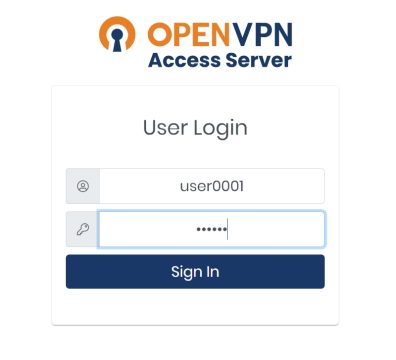
USip portal za povezivanje koristi podatke za vezu iz poruke dobrodošlice. Snimka zaslona prikazuje ranije sučelje.
2. Dodajte ili odaberite USip profil
Ako je vaš USip profil već na popisu, prijeđite na 3. korak. U suprotnom:
- Otvorite odjeljak s profilima u aplikaciji. U novijim verzijama odaberite Menu → My Profiles → Add; starije verzije mogu prikazivati Import Profile ili gumb plus.
- Odaberite URL i unesite
us.vpnxl.com. - Nastavite i prijavite se podacima za USip vezu iz poruke dobrodošlice. Dovršite eventualnu prijavu u pregledniku i tražene potvrde.
- Potvrdite ili dodajte uvezeni USip profil kada se to zatraži.
Ako vam je USip poslao datoteku .ovpn, upotrijebite mogućnost uvoza datoteke u aplikaciji. Točni nazivi ovise o verziji; pogledajte OpenVPN upute za uvoz profila.
3. Povežite se s USip VPN-om
- Odaberite USip profil i Connect ili uključite prekidač veze.
- Ako aplikacija ponovno zatraži lozinku, unesite lozinku za USip vezu.
- Odobrite očekivani zahtjev za dopuštenje sustava Windows ako se pojavi.
- Prije korištenja VPN-a pričekajte da OpenVPN Connect prikaže Connected.
USip dopušta jednu VPN vezu istodobno. Prije povezivanja ovdje prekinite postojeću USip vezu na drugom uređaju.
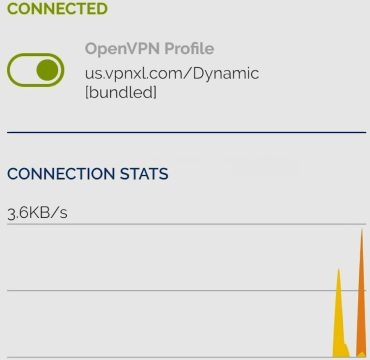
Povezani profil u ranijem sučelju aplikacije OpenVPN Connect. Vaša verzija može imati drukčije nazive ili raspored.
4. Provjerite američku IP adresu
- Provjerite prikazuje li OpenVPN Connect i dalje Connected.
- Otvorite ipinfo.io u pregledniku na ovom računalu sa sustavom Windows. Provjerite je li država javne IP adrese United States.
- Ako država nije SAD, ponovno provjerite status veze u aplikaciji i isprobajte korake za rješavanje problema u nastavku.
USip automatski dodjeljuje lokaciju u SAD-u. IP adresa nije trajna ni fiksna, a nazivi gradova mogu se razlikovati među servisima za provjeru IP adrese.
Kako prekinuti vezu
Vratite se u OpenVPN Connect, odaberite USip profil pa Disconnect ili isključite prekidač. Uređaj zatim koristi uobičajenu internetsku vezu.
Rješavanje problema
Ne mogu pronaći podatke za vezu
Potražite poruku „Your Account is Ready”, uključujući mapu neželjene pošte. Ako je nema, obratite se USip podršci. Upotrijebite podatke za vezu; nemojte pretpostaviti da će prijava na račun za naplatu raditi i ovdje.
Aplikacija javlja pogrešku pri autentifikaciji
Ponovno unesite korisničko ime i lozinku iz poruke dobrodošlice i provjerite ima li suvišnih razmaka. Ako isti podaci ne rade na portalu za povezivanje, obratite se podršci.
USip profil se ne pojavljuje
Slijedite 2. korak da biste dodali profil putem us.vpnxl.com. Datoteku .ovpn uvezite samo ako vam ju je poslao USip.
VPN se ne povezuje
Prvo provjerite radi li internet bez VPN-a. Prekinite drugu aktivnu VPN vezu, uključujući USip vezu na drugom uređaju, pa pokušajte ponovno. Ako problem ostane, pošaljite podršci točnu pogrešku, model uređaja te verzije operacijskog sustava i aplikacije OpenVPN Connect.
Pojavljuje se pogreška certifikata ili provjere
Ostavite provjeru certifikata uključenom. Pošaljite USip podršci točnu pogrešku kako bi provjerila profil ili certifikat. Nemojte isključivati provjeru ni dodavati postavke iz nepovezanog VPN vodiča.
Instalacijski program za Windows je blokiran
Provjerite je li instalacijski program preuzet s USip portala za povezivanje ili službene OpenVPN stranice. Ako su izdavač ili upozorenje neočekivani, zaustavite postupak i obratite se USip podršci prije nastavka.
VPN je povezan, ali streaming servis ne reproducira sadržaj
Najprije provjerite američku IP adresu prema 4. koraku. Reprodukcija može ovisiti i o streaming računu, pretplati, uređaju, aplikaciji ili ograničenjima servisa. Pogledajte USip vodiče za streaming, a zatim pošaljite podršci naziv servisa i točnu poruku. Uspješna VPN veza ne jamči reprodukciju svakog naslova.
Česta pitanja o postavljanju na Windowsu
Jesu li OpenVPN Connect i USip VPN isto?
Ne. OpenVPN Connect je aplikacija. USip VPN pruža VPN uslugu, podatke za vezu i profil koji usmjeravaju vezu kroz kućnu širokopojasnu mrežu u SAD-u.
Gdje mogu pronaći USip korisničko ime i lozinku?
Upotrijebite podatke za vezu iz poruke „Your Account is Ready”. Ako ih ne možete pronaći, obratite se USip podršci. Stranica računa za naplatu odvojena je od portala za VPN povezivanje.
Trebam li svaki put uvoziti profil?
Ne. Nakon instalacije USip profila odaberite ga u OpenVPN Connectu i povežite se. Ponovno ga uvezite samo ako nedostaje ili USip zatraži korištenje ažuriranog profila.
Trebam li dodati ovaj VPN u postavkama Windowsa?
Ovaj vodič koristi OpenVPN Connect s USip profilom. Instalirajte aplikaciju i slijedite gornje upute za profil; nemojte stvarati nepovezanu vezu u VPN postavkama Windowsa.
Mogu li odabrati američki grad ili zadržati fiksnu IP adresu?
Ne. USip automatski dodjeljuje američku lokaciju i ne pruža trajnu fiksnu IP adresu. Ponovno povezivanje unutar 15 minuta daje vam istu adresu; dodijeljenu javnu IP adresu istodobno koristi samo jedan USip korisnik.
Kako mogu provjeriti je li postavljanje uspjelo?
OpenVPN Connect treba prikazivati Connected, a provjera IP adrese u pregledniku uređaja United States. Provjerite oboje. Ako je aplikacija povezana, ali je država pogrešna, slijedite korake za rješavanje problema ili se obratite USip podršci.
STVARNA KUĆNA INTERNETSKA VEZA U SAD-U
Isprobajte USip VPN besplatno 3 dana
Odaberite obračunsko razdoblje. Danas plaćate 0 US$.
MJESEČNA NAPLATA
Mjesečno
15,99 US$9,99 US$ / mjesec
Mjesečna naplata nakon probnog razdoblja
Zatim 9,99 US$ svaki mjesec
NAPLATA SVAKIH ŠEST MJESECI
Šest mjeseci
6,50 US$ / mjesec
Preračunato na mjesec
Zatim 39 US$ svakih 6 mjeseci
NAJNIŽA MJESEČNA CIJENA
Godišnje
5,75 US$ / mjesec
Preračunato na mjesec
Zatim 69 US$ svake godine
Uključeno u svaki paket
- Američka IP adresa kućne veze
- Jedan povezani VPN uređaj
- Automatski dodijeljena lokacija u SAD-u
- Bez ograničenja prometa ili brzine koje nameće USip VPN
Danas plaćate 0 US$. Potreban je način plaćanja. Nakon probnog razdoblja odabrani se paket automatski obnavlja po prikazanoj cijeni i obračunskom razdoblju, do otkazivanja. Otkažite prije završetka probnog razdoblja kako biste izbjegli prvu naplatu.
Sve su cijene u valuti USD. Pretplate na streaming servise kupuju se zasebno. Pravila povrata novca u roku od 14 dana
Za streaming servise potreban je vaš račun i odgovarajuća pretplata, ako se traži. Za postavljanje televizora slijedite vodič za USip Smart DNS.
Službene upute za aplikaciju
Ovaj vodič objašnjava postupak povezivanja za USip. Za aktualno sučelje aplikacije i zahtjeve platforme pogledajte:
- Upute za instalaciju aplikacije OpenVPN Connect na Windowsu
- OpenVPN Connect: uvoz profila
- Službeno preuzimanje i zahtjevi za Windows
Zasloni i nazivi gumba mogu se mijenjati među verzijama. Ako se razlikuju od snimaka zaslona, slijedite upute u aktualnoj aplikaciji.