
Πριν ξεκινήσεις
Ένα συμβατό Mac, σύνδεση στο διαδίκτυο και άδεια εγκατάστασης λογισμικού. Έλεγξε τις τρέχουσες απαιτήσεις macOS στη σελίδα λήψεων του OpenVPN.
- Ενεργή συνδρομή ή δοκιμή USip VPN. Το OpenVPN Connect είναι η εφαρμογή σύνδεσης· δεν περιλαμβάνει την υπηρεσία USip.
- Το όνομα χρήστη και ο κωδικός σύνδεσής σου. Θα τα βρεις στο email «Your Account is Ready».
- Μια σύνδεση στο διαδίκτυο που λειτουργεί. Βεβαιώσου ότι ανοίγουν κανονικά οι ιστοσελίδες πριν συνδεθείς.
Η πύλη σύνδεσης USip χρησιμοποιείται για τη ρύθμιση VPN. Η σελίδα λογαριασμού διαχειρίζεται τη συνδρομή σου. Μην θεωρήσεις ότι χρησιμοποιούν τα ίδια στοιχεία εισόδου.
1. Εγκατάστησε το OpenVPN Connect
- Άνοιξε την πύλη σύνδεσης USip και συνδέσου με το όνομα χρήστη και τον κωδικό από το email «Your Account is Ready».
- Επίλεξε τη λήψη για Mac. Αν υπάρχουν διαφορετικά αρχεία εγκατάστασης, διάλεξε εκείνο που αντιστοιχεί στον επεξεργαστή Apple silicon ή Intel του Mac σου.
- Άνοιξε το αρχείο εγκατάστασης, ακολούθησε τις οδηγίες και πληκτρολόγησε τα στοιχεία διαχειριστή του Mac αν ζητηθούν. Όταν ολοκληρωθεί η εγκατάσταση, άνοιξε το OpenVPN Connect.
Αν χρειάζεσαι άλλο αρχείο εγκατάστασης, χρησιμοποίησε την επίσημη λήψη OpenVPN για Mac και πρόσθεσε το προφίλ USip στο βήμα 2.
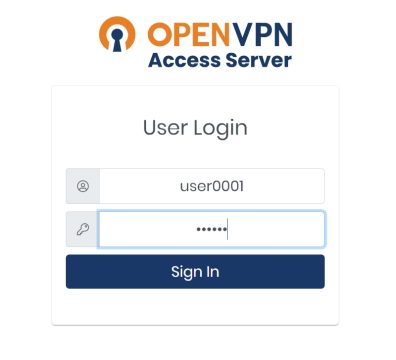
Συνδέσου με τα στοιχεία σύνδεσης από το email καλωσορίσματος USip. Το στιγμιότυπο δείχνει παλαιότερο περιβάλλον της πύλης.
2. Πρόσθεσε ή επίλεξε το προφίλ USip
Αν το προφίλ USip εμφανίζεται ήδη, προχώρησε στο βήμα 3. Διαφορετικά:
- Άνοιξε την ενότητα προφίλ της εφαρμογής. Στις τρέχουσες εκδόσεις επίλεξε Menu → My Profiles → Add· παλαιότερες εκδόσεις μπορεί να εμφανίζουν Import Profile ή κουμπί με σύμβολο συν.
- Επίλεξε URL και πληκτρολόγησε
us.vpnxl.com. - Συνέχισε και συνδέσου με τα στοιχεία σύνδεσης USip από το email καλωσορίσματος. Ολοκλήρωσε τυχόν είσοδο μέσω browser και τα αιτήματα επιβεβαίωσης.
- Επιβεβαίωσε ή πρόσθεσε το εισαγόμενο προφίλ USip όταν ζητηθεί.
Αν το USip σου έδωσε αρχείο .ovpn, χρησιμοποίησε την επιλογή εισαγωγής αρχείου της εφαρμογής. Οι ονομασίες εξαρτώνται από την έκδοση· δες τις οδηγίες εισαγωγής προφίλ του OpenVPN.
3. Συνδέσου στο USip VPN
- Επίλεξε το προφίλ USip και πάτησε Connect ή ενεργοποίησε τον διακόπτη σύνδεσής του.
- Αν η εφαρμογή ζητήσει ξανά κωδικό, πληκτρολόγησε τον κωδικό σύνδεσης USip.
- Όταν ζητηθεί, επίτρεψε το αναμενόμενο αίτημα του macOS για τη δημιουργία σύνδεσης VPN.
- Περίμενε να εμφανιστεί η ένδειξη Connected στο OpenVPN Connect πριν χρησιμοποιήσεις το VPN.
Το USip επιτρέπει μία σύνδεση VPN κάθε φορά. Αποσύνδεσε τυχόν ενεργή σύνδεση USip σε άλλη συσκευή πριν συνδεθείς εδώ.
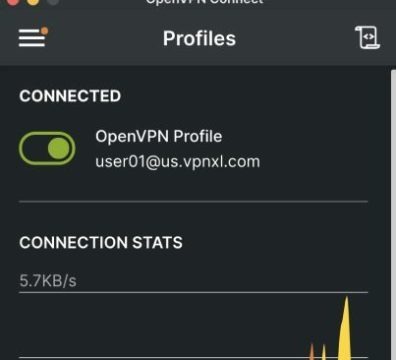
Συνδεδεμένο προφίλ σε παλαιότερο περιβάλλον Mac. Η δική σου έκδοση του OpenVPN Connect μπορεί να φαίνεται διαφορετική.
4. Έλεγξε την αμερικανική διεύθυνση IP
- Βεβαιώσου ότι το OpenVPN Connect εξακολουθεί να δείχνει Connected.
- Άνοιξε το ipinfo.io στον browser αυτού του Mac. Έλεγξε ότι η χώρα της δημόσιας IP είναι United States.
- Αν η χώρα δεν είναι οι Ηνωμένες Πολιτείες, έλεγξε ξανά την κατάσταση σύνδεσης της εφαρμογής και δοκίμασε τα παρακάτω βήματα αντιμετώπισης προβλημάτων.
Το USip εκχωρεί αυτόματα την τοποθεσία στις ΗΠΑ. Η IP σου δεν είναι μόνιμη, σταθερή διεύθυνση και η πόλη μπορεί να διαφέρει μεταξύ υπηρεσιών ελέγχου IP.
Πώς να αποσυνδεθείς
Επέστρεψε στο OpenVPN Connect, επίλεξε το προφίλ USip και πάτησε Disconnect ή απενεργοποίησε τον διακόπτη του. Η συσκευή χρησιμοποιεί πλέον την κανονική σύνδεσή της στο διαδίκτυο.
Αντιμετώπιση προβλημάτων
Δεν βρίσκω τα στοιχεία σύνδεσης
Αναζήτησε το email «Your Account is Ready», ακόμη και στον φάκελο ανεπιθύμητης αλληλογραφίας. Αν δεν το βρίσκεις, επικοινώνησε με την υποστήριξη USip. Χρησιμοποίησε τα στοιχεία σύνδεσης της υπηρεσίας· μην θεωρήσεις ότι θα λειτουργήσουν τα στοιχεία του λογαριασμού χρέωσης.
Η εφαρμογή εμφανίζει σφάλμα ταυτοποίησης
Πληκτρολόγησε ξανά το όνομα χρήστη και τον κωδικό από το email καλωσορίσματος και έλεγξε για επιπλέον κενά. Αν τα ίδια στοιχεία δεν λειτουργούν στην πύλη σύνδεσης, επικοινώνησε με την υποστήριξη.
Δεν εμφανίζεται προφίλ USip
Ακολούθησε το βήμα 2 για να προσθέσεις το προφίλ μέσω του us.vpnxl.com. Εισήγαγε αρχείο .ovpn μόνο αν σου το έδωσε το USip.
Το VPN δεν συνδέεται
Πρώτα έλεγξε ότι το διαδίκτυο λειτουργεί χωρίς VPN. Αποσύνδεσε άλλο ενεργό VPN, ακόμη και σύνδεση USip σε άλλη συσκευή, και ξαναδοκίμασε. Αν συνεχίζει να αποτυγχάνει, στείλε στην υποστήριξη το ακριβές σφάλμα, τη συσκευή/έκδοση λειτουργικού και την έκδοση του OpenVPN Connect.
Εμφανίζεται σφάλμα πιστοποιητικού ή επαλήθευσης
Άφησε ενεργή την επαλήθευση πιστοποιητικού. Επικοινώνησε με την υποστήριξη USip και δώσε το ακριβές σφάλμα για να ελεγχθεί το προφίλ ή το πιστοποιητικό. Μην απενεργοποιείς την επαλήθευση και μην προσθέτεις ρυθμίσεις από άσχετο οδηγό VPN.
Η εφαρμογή για Mac δεν εγκαθίσταται ή δεν ανοίγει
Έλεγξε ότι η έκδοση macOS πληροί τις τρέχουσες απαιτήσεις του OpenVPN και χρησιμοποίησε το κατάλληλο αρχείο εγκατάστασης για το Mac σου. Αν εμφανιστεί απρόσμενη προειδοποίηση ασφαλείας ή εκδότη, σταμάτησε και επικοινώνησε με την υποστήριξη USip αντί να αλλάξεις τις ρυθμίσεις ασφαλείας.
Το VPN συνδέθηκε, αλλά μια υπηρεσία streaming δεν παίζει
Πρώτα επαλήθευσε την αμερικανική IP σύμφωνα με το βήμα 4. Η αναπαραγωγή μπορεί επίσης να εξαρτάται από τον λογαριασμό streaming, τη συνδρομή, τη συσκευή, την εφαρμογή ή τους περιορισμούς της υπηρεσίας. Δες τους οδηγούς streaming του USip και επικοινώνησε με την υποστήριξη δίνοντας το όνομα της υπηρεσίας και το ακριβές μήνυμα. Μια επιτυχής σύνδεση VPN δεν εγγυάται ότι θα παίζει κάθε τίτλος.
Συχνές ερωτήσεις για τη ρύθμιση σε Mac
Είναι το OpenVPN Connect το ίδιο με το USip VPN;
Όχι. Το OpenVPN Connect είναι η εφαρμογή. Το USip VPN παρέχει την υπηρεσία VPN, τα στοιχεία σύνδεσης και το προφίλ που δρομολογούν τη σύνδεσή σου μέσω οικιακής ευρυζωνικής σύνδεσης στις ΗΠΑ.
Πού βρίσκω το όνομα χρήστη και τον κωδικό USip;
Χρησιμοποίησε τα στοιχεία σύνδεσης στο email «Your Account is Ready». Αν δεν τα βρίσκεις, επικοινώνησε με την υποστήριξη USip. Η σελίδα λογαριασμού χρέωσης είναι ξεχωριστή από την πύλη σύνδεσης VPN.
Χρειάζεται να εισάγω το προφίλ κάθε φορά;
Όχι. Αφού εγκατασταθεί το προφίλ USip, επίλεξέ το στο OpenVPN Connect και συνδέσου. Εισήγαγέ το ξανά μόνο αν λείπει ή αν το USip σου ζητήσει να χρησιμοποιήσεις ενημερωμένο προφίλ.
Ποιο αρχείο εγκατάστασης να επιλέξω για το Mac μου;
Χρησιμοποίησε τη λήψη για Mac στην πύλη σύνδεσης USip. Αν προσφέρονται εκδόσεις Apple silicon και Intel, διάλεξε εκείνη που ταιριάζει στο Mac σου. Η επίσημη σελίδα OpenVPN για Mac αναφέρει τις τρέχουσες απαιτήσεις λειτουργικού συστήματος.
Μπορώ να επιλέξω πόλη στις ΗΠΑ ή να κρατήσω σταθερή IP;
Όχι. Το USip εκχωρεί αυτόματα την τοποθεσία στις ΗΠΑ και δεν παρέχει μόνιμη σταθερή IP. Αν επανασυνδεθείς μέσα σε 15 λεπτά, λαμβάνεις την ίδια διεύθυνση· η δημόσια IP που σου εκχωρείται χρησιμοποιείται από έναν πελάτη USip κάθε φορά.
Πώς ξέρω ότι η ρύθμιση πέτυχε;
Το OpenVPN Connect πρέπει να δείχνει Connected και ο έλεγχος IP στον browser της συσκευής σου να εμφανίζει United States. Έλεγξε και τα δύο. Αν η εφαρμογή είναι συνδεδεμένη αλλά η χώρα είναι λάθος, ακολούθησε τα βήματα αντιμετώπισης προβλημάτων ή επικοινώνησε με την υποστήριξη USip.
ΠΡΑΓΜΑΤΙΚΗ ΟΙΚΙΑΚΗ ΣΥΝΔΕΣΗ ΣΤΙΣ ΗΠΑ
Δοκιμάστε το USip VPN δωρεάν για 3 ημέρες
Επιλέξτε περίοδο χρέωσης. Πληρωτέο σήμερα: 0 US$.
ΜΗΝΙΑΙΑ ΧΡΕΩΣΗ
Μηνιαία
15,99 US$9,99 US$ / μήνα
Μηνιαία χρέωση μετά τη δοκιμή
Έπειτα 9,99 US$ κάθε μήνα
ΧΡΕΩΣΗ ΑΝΑ ΕΞΑΜΗΝΟ
Έξι μήνες
6,50 US$ / μήνα
Αντιστοιχία ανά μήνα
Έπειτα 39 US$ κάθε 6 μήνες
ΧΑΜΗΛΟΤΕΡΗ ΜΗΝΙΑΙΑ ΤΙΜΗ
Ετήσια
5,75 US$ / μήνα
Αντιστοιχία ανά μήνα
Έπειτα 69 US$ κάθε χρόνο
Περιλαμβάνονται σε κάθε πρόγραμμα
- Αμερικανική IP από οικιακή σύνδεση
- Μία συνδεδεμένη συσκευή VPN
- Αυτόματη τοποθεσία στις ΗΠΑ
- Χωρίς όριο δεδομένων ή ταχύτητας από το USip VPN
Πληρωτέο σήμερα: 0 US$. Απαιτείται τρόπος πληρωμής. Μετά τη δοκιμή, το επιλεγμένο πρόγραμμα ανανεώνεται αυτόματα στην τιμή και με την περίοδο χρέωσης που εμφανίζονται, μέχρι να το ακυρώσετε. Ακυρώστε πριν λήξει η δοκιμή για να αποφύγετε την πρώτη χρέωση.
Όλες οι τιμές είναι σε USD. Οι συνδρομές υπηρεσιών streaming πωλούνται χωριστά. Πολιτική επιστροφής χρημάτων εντός 14 ημερών
Οι υπηρεσίες streaming απαιτούν δικό σου λογαριασμό και τυχόν συνδρομή που προβλέπουν. Για ρύθμιση τηλεόρασης, ακολούθησε τον οδηγό USip Smart DNS.
Επίσημες οδηγίες εφαρμογής
Αυτός ο οδηγός εξηγεί τη διαδικασία σύνδεσης για το USip. Για το τρέχον περιβάλλον της εφαρμογής και τις απαιτήσεις συστήματος, δες:
- Οδηγίες εγκατάστασης OpenVPN Connect για Mac
- OpenVPN Connect: εισαγωγή προφίλ
- Επίσημη λήψη και απαιτήσεις Mac
Οι οθόνες και οι ονομασίες κουμπιών μπορεί να αλλάζουν από έκδοση σε έκδοση. Ακολούθησε τις τρέχουσες οδηγίες της εφαρμογής αν διαφέρουν από τα στιγμιότυπα.