
Prima di iniziare
Servono un Mac compatibile, una connessione internet e il permesso di installare software. Controlla i requisiti macOS aggiornati sulla pagina di download di OpenVPN.
- Un abbonamento USip VPN o una prova attiva. OpenVPN Connect è l’app per collegarsi; non include il servizio USip.
- Nome utente e password di connessione. Li trovi nell’email “Your Account is Ready”.
- Una connessione internet funzionante. Prima di collegarti, verifica che i normali siti web si aprano.
Il portale di connessione USip serve a configurare la VPN. La pagina Account serve a gestire l’abbonamento. Le credenziali dei due accessi non sono necessariamente le stesse.
1. Installa OpenVPN Connect
- Apri il portale di connessione USip e accedi con nome utente e password dell’email “Your Account is Ready”.
- Seleziona il download per Mac. Se sono disponibili programmi di installazione separati, scegli quello per il processore Apple silicon o Intel del tuo Mac.
- Apri il programma di installazione scaricato, segui le istruzioni e, se richiesto, inserisci le credenziali di amministratore del Mac. Al termine avvia OpenVPN Connect.
Se ti serve un altro programma di installazione, usa il download ufficiale di OpenVPN per Mac, poi aggiungi il profilo USip al passaggio 2.
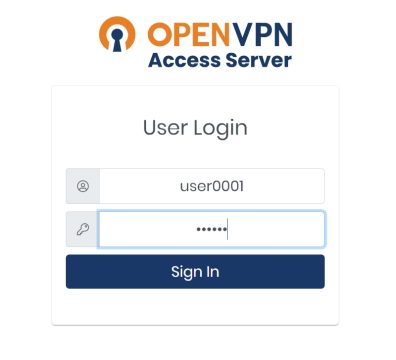
Accedi con le credenziali di connessione nell’email di benvenuto USip. La schermata mostra una versione precedente del portale.
2. Aggiungi o seleziona il profilo USip
Se il profilo USip è già presente, passa al punto 3. Altrimenti:
- Apri la sezione dei profili nell’app. Nelle versioni attuali usa Menu → My Profiles → Add; quelle precedenti possono mostrare Import Profile o un pulsante con il segno più.
- Scegli URL e inserisci
us.vpnxl.com. - Prosegui e accedi con le credenziali di connessione USip dell’email di benvenuto. Completa eventuali richieste di accesso nel browser e di conferma.
- Quando richiesto, conferma o aggiungi il profilo USip importato.
Se USip ti ha fornito un file .ovpn, usa invece l’opzione dell’app per importare quel file. Le etichette precise dipendono dalla versione; consulta le istruzioni di OpenVPN per importare un profilo.
3. Connettiti a USip VPN
- Seleziona il profilo USip e scegli Connect oppure attiva il relativo interruttore.
- Se l’app richiede nuovamente la password, inserisci la password di connessione USip.
- Quando compare la richiesta prevista di macOS, autorizza la creazione della connessione VPN.
- Prima di usare la VPN, attendi che OpenVPN Connect mostri Connected.
USip consente una connessione VPN alla volta. Prima di collegarti qui, disconnetti l’eventuale connessione USip attiva su un altro dispositivo.
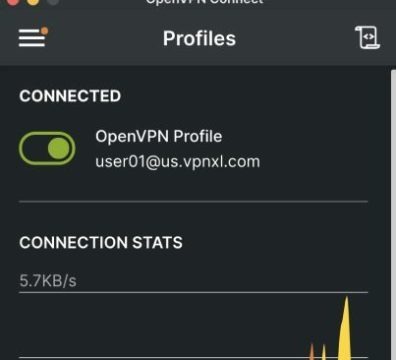
Un profilo connesso in una precedente interfaccia Mac. La tua versione di OpenVPN Connect potrebbe apparire diversa.
4. Verifica il tuo indirizzo IP americano
- Verifica che OpenVPN Connect mostri ancora Connected.
- Apri ipinfo.io nel browser di questo Mac. Verifica che il Paese dell’IP pubblico sia United States.
- Se il Paese non è Stati Uniti, ricontrolla lo stato della connessione nell’app e segui le indicazioni per risolvere i problemi più sotto.
USip assegna automaticamente la posizione negli Stati Uniti. L’IP non è fisso in modo permanente e i servizi di verifica IP possono indicare città diverse.
Come disconnettersi
Torna in OpenVPN Connect, seleziona il profilo USip e scegli Disconnect oppure disattiva l’interruttore. Il dispositivo tornerà a usare la normale connessione internet.
Risoluzione dei problemi
Non trovo le credenziali di connessione
Cerca l’email “Your Account is Ready”, anche nella cartella spam. Se non la trovi, contatta l’assistenza USip. Usa le credenziali di connessione: non presumere che quelle dell’account di fatturazione funzionino anche qui.
L’app segnala un errore di autenticazione
Inserisci di nuovo nome utente e password dell’email di benvenuto, verificando che non ci siano spazi in più. Se le stesse credenziali non funzionano neppure nel portale di connessione, contatta l’assistenza.
Non compare alcun profilo USip
Segui il passaggio 2 per aggiungere il profilo tramite us.vpnxl.com. Importa un file .ovpn solo se ti è stato fornito da USip.
La VPN non si connette
Verifica prima che internet funzioni senza VPN. Disconnetti un’altra VPN attiva, compresa un’eventuale connessione USip su un altro dispositivo, e riprova. Se il problema continua, invia all’assistenza l’errore esatto, il dispositivo, la versione del sistema operativo e quella di OpenVPN Connect.
Compare un errore di certificato o verifica
Mantieni attiva la verifica dei certificati. Comunica all’assistenza USip l’errore esatto affinché possa controllare il profilo o il certificato. Non disattivare la verifica e non aggiungere impostazioni prese da una guida di un’altra VPN.
L’app per Mac non si installa o non si apre
Confronta la tua versione di macOS con i requisiti attuali di OpenVPN e usa il programma di installazione adatto al Mac. Se compare un avviso inatteso sulla sicurezza o sull’autore, fermati e contatta l’assistenza USip senza modificare le impostazioni di sicurezza.
La VPN è connessa, ma un servizio streaming non riproduce i contenuti
Verifica prima l’IP americano seguendo il punto 4. La riproduzione può dipendere anche dall’account streaming, dall’abbonamento, dal dispositivo, dall’app o dalle restrizioni del servizio. Consulta le guide streaming USip, poi contatta l’assistenza indicando il servizio e il messaggio esatto. Una connessione VPN riuscita non garantisce la riproduzione di ogni titolo.
Domande sulla configurazione Mac
OpenVPN Connect è la stessa cosa di USip VPN?
No. OpenVPN Connect è l’app. USip VPN fornisce il servizio VPN, le credenziali e il profilo che instradano la connessione attraverso una linea internet domestica negli Stati Uniti.
Dove trovo nome utente e password USip?
Usa le credenziali di connessione nell’email “Your Account is Ready”. Se non le trovi, contatta l’assistenza USip. La pagina Account per la fatturazione è separata dal portale di connessione VPN.
Devo importare il profilo ogni volta?
No. Una volta installato il profilo USip, selezionalo in OpenVPN Connect e connettiti. Importalo di nuovo solo se manca o se USip ti chiede di usare una versione aggiornata.
Quale programma di installazione scelgo per il Mac?
Usa il download Mac nel portale di connessione USip. Se sono disponibili versioni Apple silicon e Intel, scegli quella adatta al tuo Mac. La pagina ufficiale Mac di OpenVPN riporta i requisiti aggiornati del sistema operativo.
Posso scegliere una città americana o mantenere un IP fisso?
No. USip assegna automaticamente la posizione negli Stati Uniti e non fornisce un IP fisso permanente. Riconnettendoti entro 15 minuti ottieni lo stesso indirizzo; l’IP pubblico assegnato è usato da un solo cliente USip alla volta.
Come verifico che la configurazione sia riuscita?
OpenVPN Connect deve mostrare “Connected” e una verifica IP nel browser del dispositivo deve indicare “United States”. Controlla entrambe le cose. Se l’app è connessa ma il Paese è sbagliato, segui la risoluzione dei problemi o contatta l’assistenza USip.
VERA BANDA LARGA RESIDENZIALE NEGLI USA
Prova USip VPN gratis per 3 giorni
Scegli il periodo di fatturazione. Oggi paghi 0 US$.
FATTURAZIONE MENSILE
Mensile
15,99 US$9,99 US$ / mese
Fatturazione mensile dopo la prova
Poi 9,99 US$ ogni mese
FATTURAZIONE SEMESTRALE
Sei mesi
6,50 US$ / mese
Equivalente mensile
Poi 39 US$ ogni 6 mesi
PREZZO MENSILE PIÙ BASSO
Annuale
5,75 US$ / mese
Equivalente mensile
Poi 69 US$ ogni anno
Incluso in tutti i piani
- IP residenziale statunitense
- Un dispositivo VPN connesso
- Posizione USA automatica
- Nessun limite di dati o velocità imposto da USip VPN
Oggi paghi 0 US$. È richiesto un metodo di pagamento. Dopo la prova, il piano scelto si rinnova automaticamente al prezzo e con il periodo di fatturazione indicati, fino alla disdetta. Annulla prima della fine della prova per evitare il primo addebito.
Tutti i prezzi sono in USD. Gli abbonamenti streaming si acquistano separatamente. Politica di rimborso entro 14 giorni
I servizi streaming richiedono un tuo account e l’eventuale abbonamento previsto. Per configurare la TV, segui la guida USip Smart DNS.
Istruzioni ufficiali dell’app
Questa guida descrive la procedura di connessione specifica di USip. Per l’interfaccia attuale dell’app e i requisiti di sistema, consulta:
- Istruzioni per installare OpenVPN Connect su Mac
- OpenVPN Connect: importare un profilo
- Download ufficiale per Mac e requisiti
Schermate e nomi dei pulsanti possono cambiare tra le versioni. Segui le richieste attuali dell’app se sono diverse dalle immagini.