
Avant de commencer
Un Mac compatible, une connexion internet et l’autorisation d’installer des logiciels. Consultez la configuration macOS actuellement requise sur la page de téléchargement d’OpenVPN.
- Un abonnement ou essai USip VPN actif. OpenVPN Connect est l’application de connexion ; elle n’inclut pas le service USip.
- Votre nom d’utilisateur et mot de passe de connexion. Ils figurent dans l’e-mail « Your Account is Ready ».
- Une connexion Internet fonctionnelle. Vérifiez que les sites habituels s’ouvrent avant de vous connecter.
Le portail de connexion USip sert à configurer le VPN. La page du compte gère votre abonnement. Ne supposez pas que les deux utilisent les mêmes identifiants.
1. Installez OpenVPN Connect
- Ouvrez le portail de connexion USip et connectez-vous avec le nom d’utilisateur et le mot de passe figurant dans l’e-mail « Your Account is Ready ».
- Sélectionnez le téléchargement pour Mac. Si plusieurs programmes d’installation sont proposés, choisissez celui qui correspond au processeur Apple silicon ou Intel de votre Mac.
- Ouvrez le programme d’installation téléchargé, suivez les instructions et saisissez les identifiants administrateur de votre Mac si nécessaire. Lancez OpenVPN Connect une fois l’installation terminée.
Si vous avez besoin d’un autre programme d’installation, utilisez la page officielle de téléchargement d’OpenVPN pour Mac, puis ajoutez votre profil USip à l’étape 2.
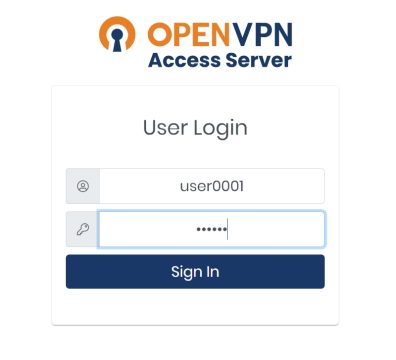
Connectez-vous avec les identifiants de connexion de l’e-mail de bienvenue USip. La capture montre une ancienne interface du portail.
2. Ajoutez ou sélectionnez votre profil USip
Si votre profil USip figure déjà dans la liste, passez à l’étape 3. Sinon :
- Ouvrez la section des profils de l’application. Dans les versions actuelles, utilisez Menu → My Profiles → Add ; les anciennes peuvent afficher Import Profile ou un bouton plus.
- Choisissez URL et saisissez
us.vpnxl.com. - Continuez et identifiez-vous avec les identifiants de connexion USip de votre e-mail de bienvenue. Terminez les éventuelles demandes de connexion dans le navigateur et de confirmation.
- Confirmez ou ajoutez le profil USip importé lorsque l’application le demande.
Si USip vous a fourni un fichier .ovpn, utilisez plutôt l’importation depuis un fichier. Les libellés dépendent de la version ; consultez les instructions d’importation de profil OpenVPN.
3. Connectez-vous à USip VPN
- Sélectionnez votre profil USip et choisissez Connect ou activez son interrupteur de connexion.
- Si l’application redemande un mot de passe, saisissez votre mot de passe de connexion USip.
- Lorsque macOS demande l’autorisation d’établir la connexion VPN que vous venez de lancer, acceptez la demande.
- Attendez que OpenVPN Connect affiche Connected avant d’utiliser le VPN.
USip permet une connexion VPN à la fois. Déconnectez la session USip active sur un autre appareil avant de vous connecter ici.
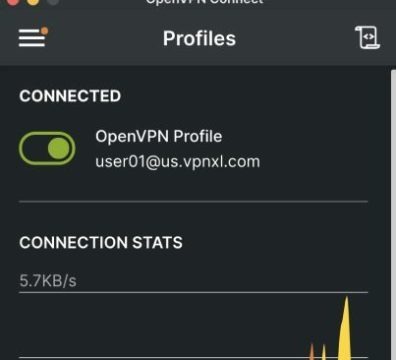
Un profil connecté dans une ancienne interface Mac. L’apparence de votre version d’OpenVPN Connect peut être différente.
4. Vérifiez votre adresse IP américaine
- Vérifiez qu’OpenVPN Connect affiche toujours Connected.
- Ouvrez ipinfo.io dans le navigateur de ce Mac. Vérifiez que le pays de l’adresse IP publique est United States (États-Unis).
- Si le pays n’est pas les États-Unis, vérifiez à nouveau l’état de connexion dans l’application et suivez les conseils de dépannage ci-dessous.
USip attribue automatiquement la localisation américaine. Votre IP n’est pas une adresse fixe permanente et le nom de la ville peut varier selon le service de recherche IP.
Comment se déconnecter
Revenez dans OpenVPN Connect, choisissez votre profil USip et sélectionnez Disconnect ou désactivez son interrupteur. Votre appareil utilise alors sa connexion Internet habituelle.
Dépannage
Je ne trouve pas mes identifiants de connexion
Cherchez l’e-mail « Your Account is Ready », y compris dans les indésirables. S’il manque, contactez l’assistance USip. Utilisez les identifiants de connexion sans supposer que ceux du compte de facturation conviennent.
L’application signale un échec d’authentification
Saisissez à nouveau le nom d’utilisateur et le mot de passe de l’e-mail de bienvenue, sans espaces superflus. Si ces identifiants échouent aussi sur le portail de connexion, contactez l’assistance.
Aucun profil USip n’apparaît
Suivez l’étape 2 pour ajouter le profil via us.vpnxl.com. Importez un fichier .ovpn uniquement si USip vous l’a fourni.
Le VPN ne se connecte pas
Vérifiez d’abord qu’Internet fonctionne sans VPN. Déconnectez tout autre VPN actif, y compris une session USip sur un autre appareil, puis réessayez. Si le problème persiste, envoyez à l’assistance l’erreur exacte, votre appareil, la version du système et celle d’OpenVPN Connect.
Une erreur de certificat ou de vérification apparaît
Gardez la vérification des certificats activée. Transmettez l’erreur exacte à l’assistance USip pour vérifier le profil ou le certificat. Ne désactivez pas cette vérification et n’ajoutez pas de paramètres d’un guide consacré à un autre VPN.
L’application Mac ne s’installe pas ou ne s’ouvre pas
Vérifiez que votre version de macOS respecte les exigences actuelles d’OpenVPN et utilisez le programme d’installation adapté à votre Mac. Si un avertissement de sécurité ou relatif à l’éditeur vous paraît inattendu, arrêtez-vous et contactez l’assistance USip avant de modifier les réglages de sécurité.
Le VPN est connecté, mais le service de streaming ne lit rien
Vérifiez d’abord votre IP américaine à l’étape 4. La lecture dépend aussi du compte, de l’abonnement, de l’appareil, de l’application ou des restrictions du service. Consultez les guides de streaming USip, puis contactez l’assistance avec le nom du service et le message exact. Une connexion VPN réussie ne garantit pas la lecture de tous les titres.
Questions fréquentes sur la configuration sur Mac
OpenVPN Connect est-il la même chose que USip VPN ?
Non. OpenVPN Connect est l’application. USip VPN fournit le service VPN, les identifiants et le profil qui font passer votre connexion par une ligne domestique américaine.
Où trouver mon nom d’utilisateur et mon mot de passe USip ?
Utilisez les informations de connexion de l’e-mail « Your Account is Ready ». Si vous ne les trouvez pas, contactez l’assistance USip. La page du compte de facturation est distincte du portail de connexion VPN.
Faut-il importer le profil à chaque connexion ?
Non. Une fois le profil USip installé, sélectionnez-le dans OpenVPN Connect et connectez-vous. Réimportez-le seulement s’il manque ou si USip vous demande d’utiliser un profil actualisé.
Quel programme d’installation choisir pour mon Mac ?
Utilisez le téléchargement pour Mac proposé dans le portail de connexion USip. Si des versions Apple silicon et Intel sont disponibles, choisissez celle qui correspond à votre Mac. La page officielle d’OpenVPN pour Mac indique la configuration système actuellement requise.
Puis-je choisir une ville américaine ou garder une IP fixe ?
Non. USip attribue la localisation américaine automatiquement et ne propose pas d’IP fixe permanente. Une reconnexion dans les 15 minutes donne la même adresse ; l’IP publique attribuée est utilisée par un seul client USip à la fois.
Comment savoir si la configuration a réussi ?
OpenVPN Connect doit afficher Connected et la recherche IP dans le navigateur de l’appareil doit indiquer United States. Vérifiez les deux. Si l’application est connectée mais le pays incorrect, suivez le dépannage ou contactez l’assistance USip.
VÉRITABLE CONNEXION RÉSIDENTIELLE AUX ÉTATS-UNIS
Essayez USip VPN gratuitement pendant 3 jours
Choisissez votre période de facturation. À payer aujourd’hui : 0 US$.
FACTURATION MENSUELLE
Mensuel
15,99 US$9,99 US$ / mois
Facturation mensuelle après l’essai
Puis 9,99 US$ chaque mois
FACTURATION SEMESTRIELLE
Six mois
6,50 US$ / mois
Équivalent mensuel
Puis 39 US$ tous les 6 mois
PRIX MENSUEL LE PLUS BAS
Annuel
5,75 US$ / mois
Équivalent mensuel
Puis 69 US$ chaque année
Inclus dans chaque offre
- IP résidentielle américaine
- Un appareil VPN connecté
- Localisation américaine automatique
- Aucun quota de données ni limite de débit imposé par USip VPN
À payer aujourd’hui : 0 US$. Un moyen de paiement est requis. Après l’essai, l’offre choisie se renouvelle automatiquement au prix et selon la période de facturation affichés, jusqu’à résiliation. Résiliez avant la fin de l’essai pour éviter le premier prélèvement.
Tous les prix sont en USD. Les abonnements de streaming sont vendus séparément. Politique de remboursement sous 14 jours
Les services de streaming nécessitent votre propre compte et l’abonnement applicable. Pour une TV, suivez le guide USip Smart DNS.
Instructions officielles de l’application
Ce guide explique la connexion propre à USip. Pour l’interface actuelle et les exigences de la plateforme, consultez :
- Instructions d’installation d’OpenVPN Connect pour Mac
- OpenVPN Connect : importer un profil
- Téléchargement officiel pour Mac et configuration requise
Les écrans et libellés des boutons peuvent changer selon la version. Suivez les indications actuelles de l’application si elles diffèrent des captures.